-
Created by
 Ivan Arkhipov on Feb 19, 2022
3 minute read
Ivan Arkhipov on Feb 19, 2022
3 minute read
Оглавление |
Эта инструкция для тех, кто получил нужные доступы, подготовил окружение для работы, склонировал репозиторий и готов начать работать!
В этой статье мы откроем код с помощью visual studio и запустим локально у себя все сервисы.
Требования:
- Аккаунт на gitlab.com и доступ к репозиторию https://gitlab.com/fpmi/stfpmi-master (если ссылка открывается и не ведёт на 404 - то доступ есть. Иначе - обращайся к Ivan Arkhipov )
- Установленный и готовый к работе Docker
- Установленная и готовая к работе VSCode
- Склонированные исходники
Шаг 1: Открываем исходники с помощью VSCode
Создаём ssh-ключ:
Генерируем ключ на базе алгоритма ED25519 (считается более безопасным, чем RSA) и сохраняем в файлик ~/.ssh/gitlab с комментарием "My gitlab key"
При желании можно дополнительно защитить ключ паролем, но это необязательно.
Комментарий, как и путь для сохранения, можешь указывать какие больше нравятся (но рекомендуется всё же использовать папку ~/.ssh).
ssh-keygen -t ed25519 -C "My gitlab key" -f ~/.ssh/gitlab
После этого будут созданы файлы ~/.ssh/gitlab.pub и ~/.ssh/gitlab
Первый файл - это твой публичный ключ. Второй - это приватный ключ.
Публичный ключ используется для проверки подлинности данных, которые зашифрованы твоим приватным ключом. Его можно распространять без опаски.
Приватный ключ используется для шифрования данных и "подписывания" их. Его никогда и никуда нельзя заливать или распространять, он должен храниться только на твоём компьютере и нигде больше. Если кто-то получил твой приватный ключ - это равноценно тому, что кто-то получил твои пароль или подпись.
Публичный ключ выглядит, например, вот так:
ssh-ed25519 AAAAC3NzaC1lZDI1NTE5AAAAIH6/mRpV74Hb4gBnMSWA3R3mKpd+6Zy54TycUFrE/rc0 My gitlab key
Приватный ключ выглядит, например, вот так:
-----BEGIN OPENSSH PRIVATE KEY-----
b3BlbnNzaC1rZXktdjEAAAAABG5vbmUAAAAEbm9uZQAAAAAAAAABAAAAMwAAAAtzc2gtZW
QyNTUxOQAAACB+v5kaVe+B2+IAZzElgN0d5iqXfumcueE8nFBaxP63NAAAAJDARrPcwEaz
3AAAAAtzc2gtZWQyNTUxOQAAACB+v5kaVe+B2+IAZzElgN0d5iqXfumcueE8nFBaxP63NA
AAAEAIiRcGpAd8OfJDAKLs0eOHi8yRpV392Fh23Iee3brz+36/mRpV74Hb4gBnMSWA3R3m
Kpd+6Zy54TycUFrE/rc0AAAADU15IGdpdGxhYiBrZXk=
-----END OPENSSH PRIVATE KEY-----
Внимание: ключи выше используются лишь для примера. Ни в коем случае не пытайтесь использовать любой из них!
Шаг 2: Добавление ssh-ключа на Gitlab.com
Чтобы авторизоваться с помощью свежесозданного приватного ключа на гитлабе, тебе надо привязать публичный ключ к аккаунту гитлаба. Делается это следующим образом:
- Открой настройки профиля с помощью меню сверху:
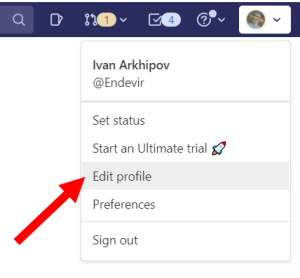
- Выбери раздел SSH Keys в меню слева:
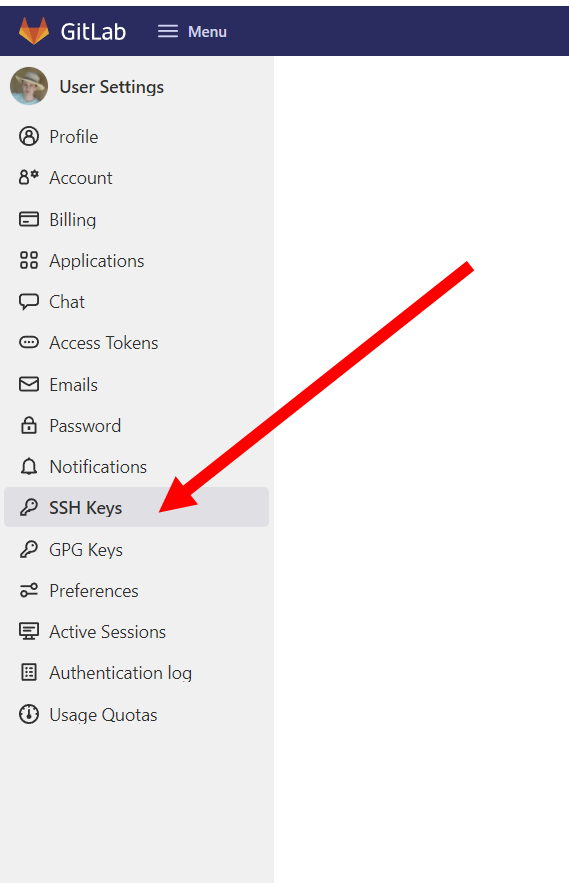
- Вставь свой публичный ключ и нажми кнопку "Add key":
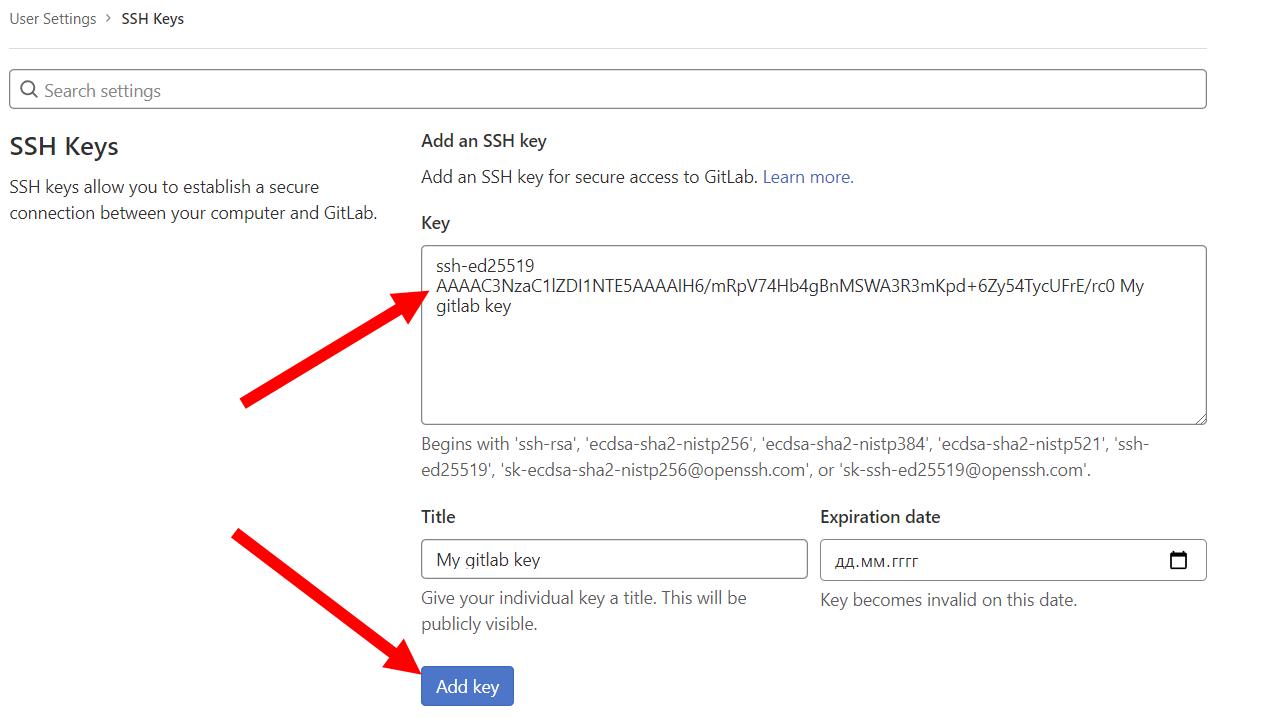
Definition of done: Попробуй выполнить у себя команду
ssh -i ~/.ssh/gitlab git@gitlab.com
Если всё хорошо - получишь ответ как на картинке:

Шаг 3: Добавление ssh-ключа в ~/.ssh/config
Ты, наверное, заметил, как в прошлой команде нам пришлось явно указать, какой именно ssh-ключ указывать.
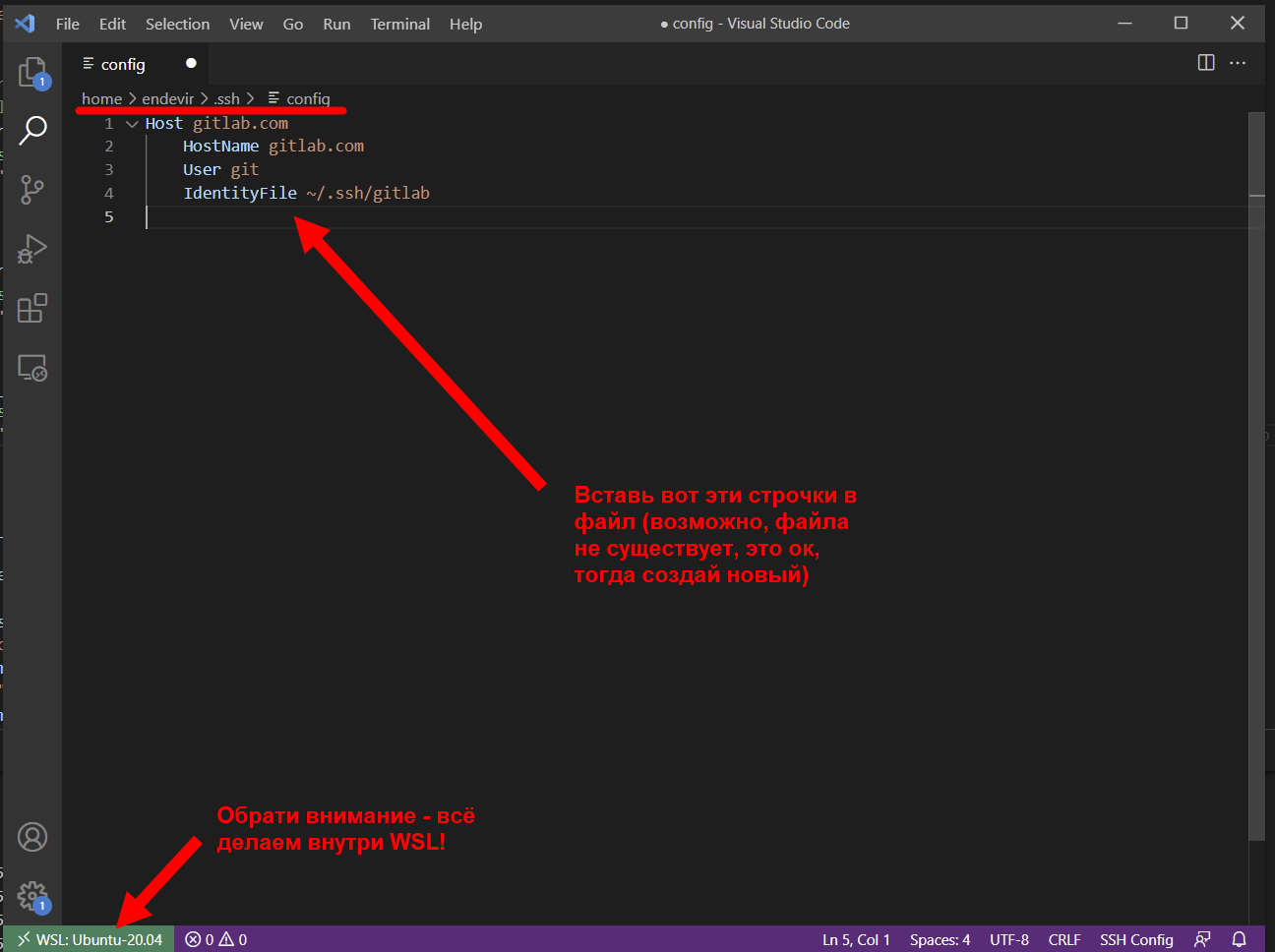
При использовании git'а это страшно неудобно, поэтому укажем автоматическое использование свежесозданного ключа для подключения к гитлабу в конфигурационном файле.
Для этого открой файл ~/.ssh/config и отредактируй его содержимое согласно инструкции:
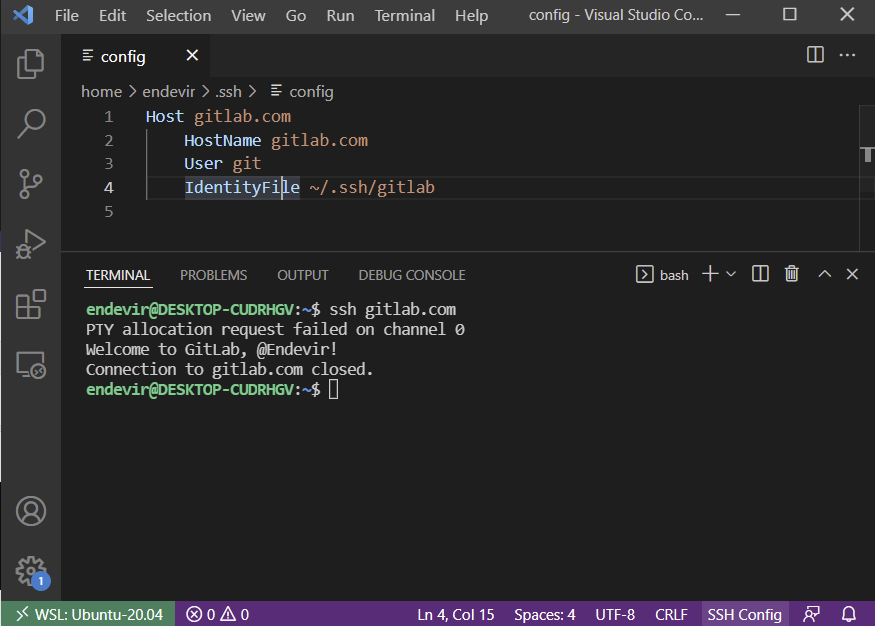
Definition of done: Попробуй выполнить у себя команду
ssh gitlab.com
Если всё хорошо - получишь ответ как на картинке:
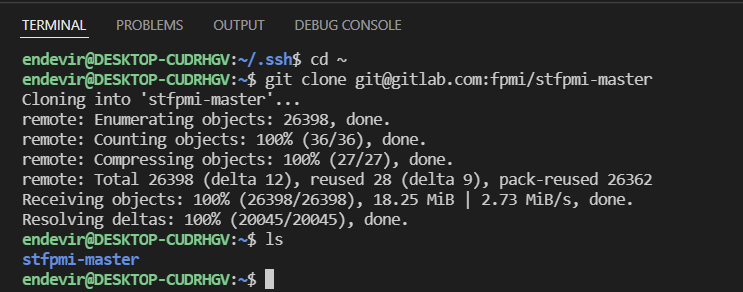
Шаг 4: Клонирование исходников
Переместись в свою домашнюю директорию и выполни команду
git clone git@gitlab.com:fpmi/stfpmi.master
Эта команда у тебя скачает исходники и сохранит их в папку stfpmi-master: