-
Created by
 Ivan Arkhipov, last updated on Aug 08, 2022
2 minute read
Ivan Arkhipov, last updated on Aug 08, 2022
2 minute read
Оглавление |
Эта инструкция для тех, кто получил нужные доступы, хочет начать кодить, но пока ничего не устанавливал на свой компьютер.
Здесь будет описано, как и что надо установить и настроить, чтобы получить среду для запуска и разработки сервисов.
Требования: Linux. Любой дистрибутив, но рекомендуется использовать Ubuntu 18.04 или старше (личная рекомендация - юзайте всегда LTS версии, они более стабильные)
Описанные здесь инструкции проверялись на Ubuntu, но, теоретически, подходят под любой дистрибутив.
Что мы будем устанавливать и использовать (и для чего это нужно):
- Docker - средство работы с контейнерами, у нас все сервисы упакованы в контейнеры, для их запуска и управления и нужен docker.
- VSCode - Очень мощная опенсорсная IDE от Microsoft, удобная равно как для бэкенда, так и для фронтенда. В ней пишем сам код

Шаг 1. Установка Docker
Скачай скрипт установки Docker с оф.сайта и запусти его (работает на всех дистрах)
curl -fsSL https://get.docker.com -o get-docker.sh

sudo sh get-docker.sh
Установи docker-compose
sudo curl -L "https://github.com/docker/compose/releases/download/1.29.2/docker-compose-$(uname -s)-$(uname -m)" -o /usr/local/bin/docker-compose

sudo chmod +x /usr/local/bin/docker-compose
Добавь своего пользователя в группу docker для того, чтобы не требовалось каждый раз писать sudo для команд docker и docker-compose
sudo usermod -a -G docker $USER

newgrp docker
- Теперь рекомендуется выйти из системы и войти обратно или ребутнуть систему для того, чтобы новая группа подтянулась везде, где нужно.
В противном случае, возможно, придется писать "newgrp docker" каждый раз при открытии консольки, с которой вы вызываете docker
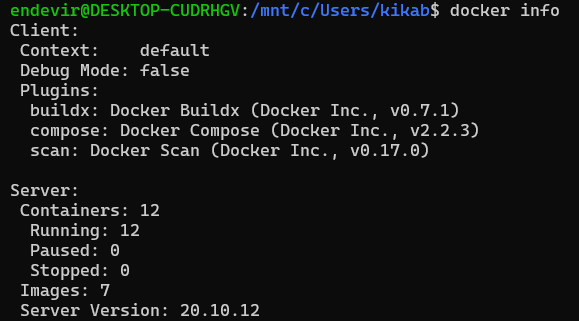
Definition of done: Выполните команду docker info. В ответ вы должны получить информацию:
Шаг 2. Установка VSCode
Для установки VSCode воспользуйся докой: https://code.visualstudio.com/docs/setup/linux
Поздравляю! Теперь у тебя всё готово для того, чтобы загрузить исходный код и начать кодить!!!
Можешь перейти к следующей статье: 2. Доступ к репозиторию и клонирование исходников