-
Created by
 Ivan Arkhipov, last updated on Nov 05, 2021
3 minute read
Ivan Arkhipov, last updated on Nov 05, 2021
3 minute read
Эта инструкция для тех, кто уже получил нужные доступы и хочет начать кодить!
Требования: Windows 10 обновление как минимум мая 2020го года. На windows 7 или более ранних версиях ничего не получится. На windows 10 более ранних версий - не рекомендуем. Лучше обновитесь, благо крякеры винды спокойно выдерживают установку обновлений.
Что мы будем устанавливать и использовать (и для чего это нужно):
- WSL 2 - windows subsystem for linux. Это специальный софт, позволяющий работать ядру операционной системы linux прямо поверх винды. Т.к. наши сервисы созданы под linux и работают в docker-контейнерах, то нам нужна поддержка linux-окружения для работы.
- Ubuntu 20.04 - Специально подготовленный дистрибутив linux, который будет работать поверх WSL2.
- Docker Desktop - окружение docker, созданное для Windows, которое также будет работать поверх WSL2 (т.к. внутри себя использует механизмы linux).
- Windows Terminal - Очень удобная реализация консольки для Windows.
- VSCode - Очень мощная опенсорсная IDE от Microsoft, удобная равно как для бэкенда, так и для фронтенда. В ней пишем сам код

Шаг 1. Установка WSL 2
- Открой PowerShell от имени администратора
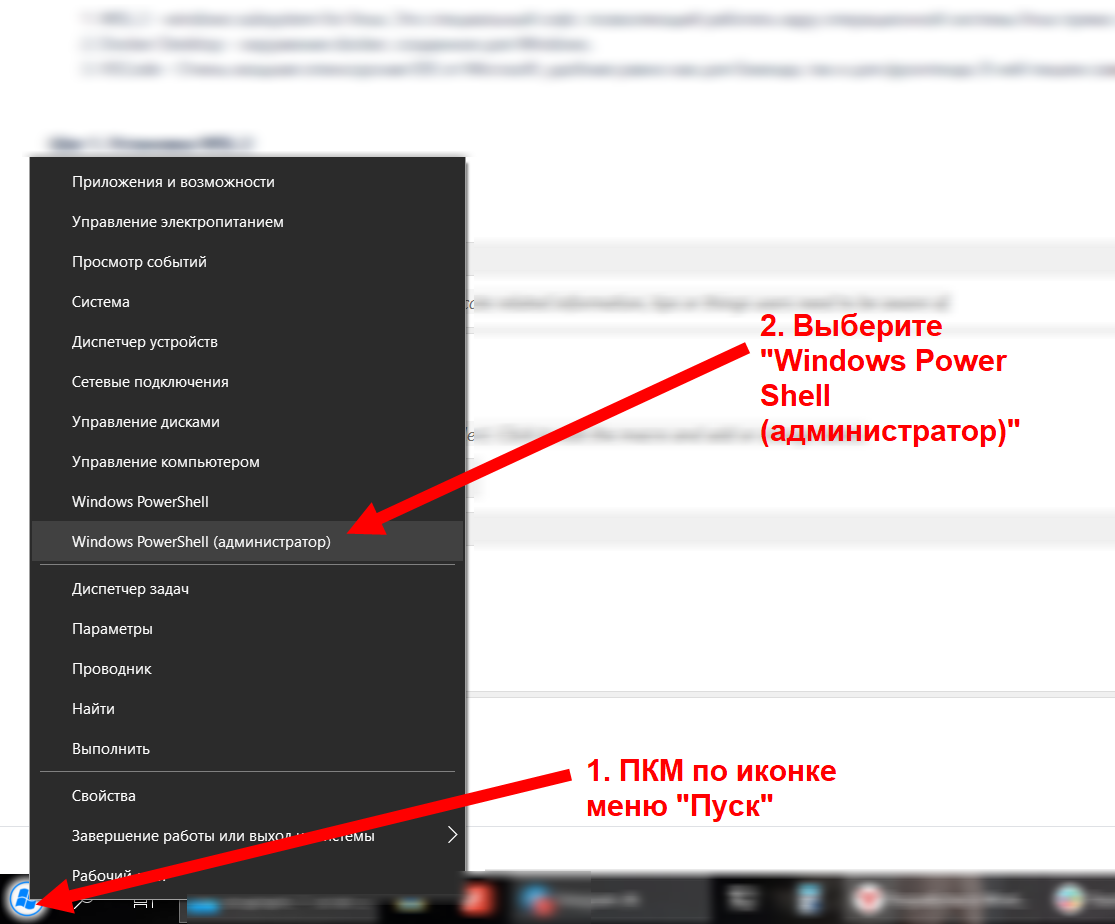
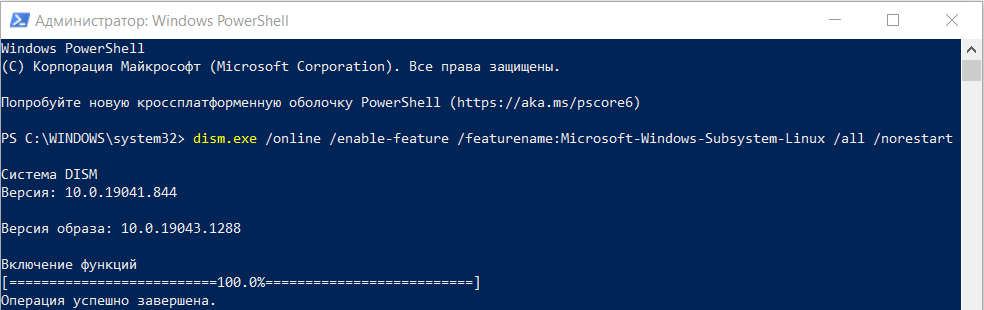
WSL - системная функция Windows 10, её не нужно установить, её нужно включить. Скопируй, вставь эту команду в PowerShell (там работает Ctrl+V) и запусти:
dism.exe /online /enable-feature /featurename:Microsoft-Windows-Subsystem-Linux /all /norestart
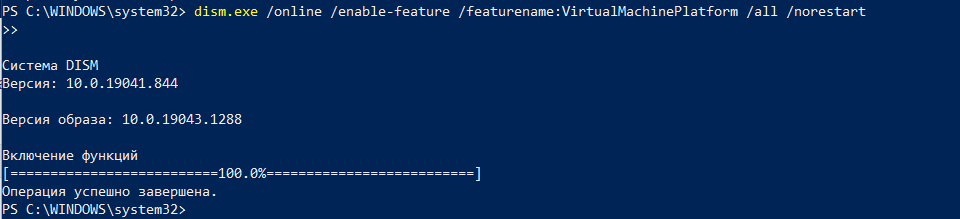
WSL 2 требует, чтобы была включена функция «Платформа виртуальных машин» в Windows 10. Она отделена от Hyper-V и предоставляет некоторые из наиболее интересных интеграций платформ, доступных в новой версии подсистемы Windows для Linux.
Чтобы включить платформу виртуальных машин, выполни команду:
dism.exe /online /enable-feature /featurename:VirtualMachinePlatform /all /norestart
- Скачай и установи обновление Windows для поддержки WSL 2(Стандартно может использоваться WSL1, она менее эффективная и не подходит для виртуализации, которую использует Docker)
https://wslstorestorage.blob.core.windows.net/wslblob/wsl_update_x64.msi - Перезагрузи компьютер. Это поможет всем изменениям правильно подтянуться.
Активируй WSL 2 по-умолчанию.
wsl --set-default-version 2

- Поздравляю! Теперь всё готово к тому, чтобы установить Ubuntu!
Шаг 2. Установка Ubuntu

Установка Ubuntu намного проще :)