-
Created by
 Митрофанов Константин, last updated on Dec 11, 2021
2 minute read
Митрофанов Константин, last updated on Dec 11, 2021
2 minute read
Эта инструкция для тех, кто хотел бы использовать PyCharm вместо VSCode для работы с проектом
Дисклеймер: интеграция пока не идеальная. Импорты из соседних модулей не распознаются и помечаются красным.
Требования: выполненные шаги 1, 2 и 3 из этой инструкции: 1. [Win10] Настройка среды для разработки, а также лицензия PyCharm Professional, поскольку гайд тестировался на этой версии PyCharm. Лицензия у вас, как у студентов физтеха должна быть абсолютно бесплатно.
Шаг 1. Установка Git for Windows.
- Переходим по этой ссылке, выбираем 64-bit Git for Windows Setup.
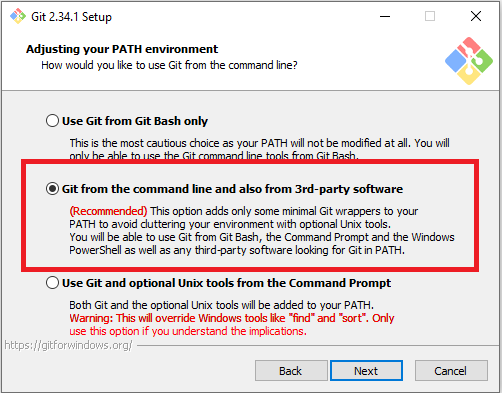
- В установщике среди прочих опций выбираем "Git from the command line and also from 3rd-party software", чтобы PyCharm мог обнаружить установленный Git.
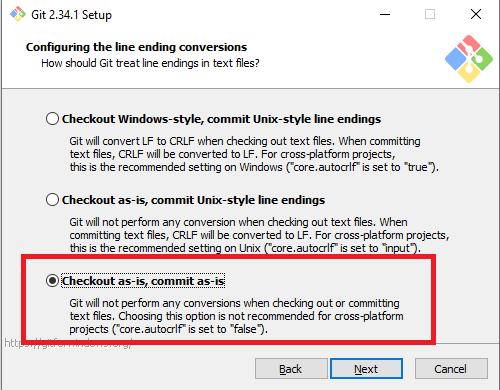
- В установщике среди прочих опций обязательно выбираем Checkout as-is, commit as-is. Если этого не сделать, файлы в загруженном репозитории файлы будут иметь CRLF окончания строк, это собьет с толку докер.
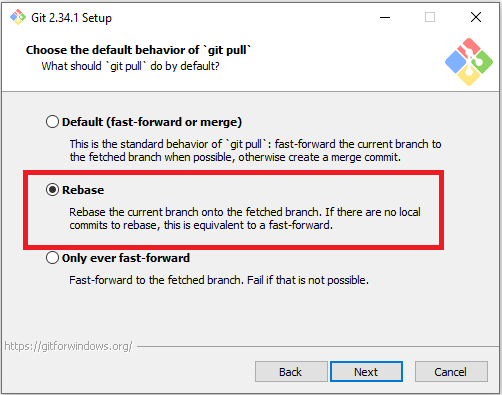
- В установщике среди прочих опций можно выбрать rebase, потому что в проекте пуллы должны делаться через rebase.
Шаг 2. Установка PyCharm, выкачивание репозитория.
- Качаем PyCharm с официального сайта по ссылке. Если создать на сайте аккаунт и указать физтех почту, будет бесплатная студенческая лицензия на Professional и еще множество классных продуктов.
- Устанавливаем, опции любые.
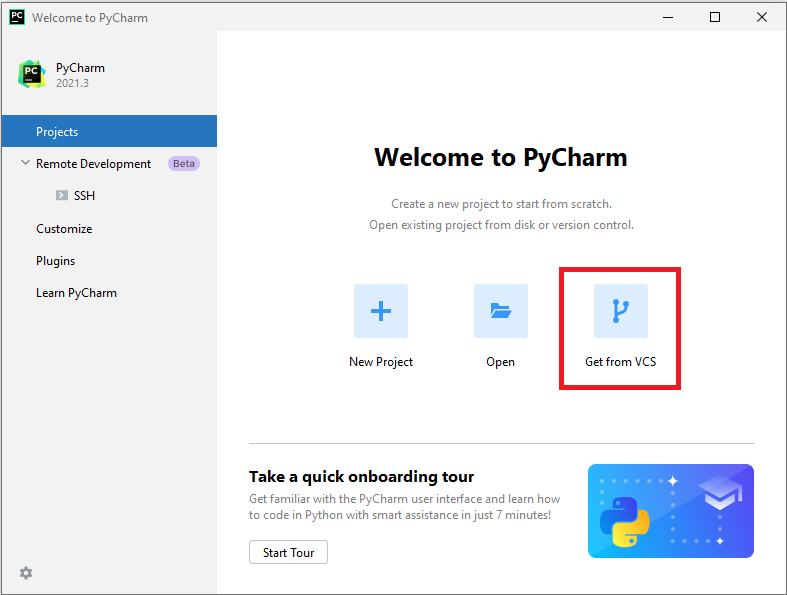
- Запускаем, выбираем Get from VCS. В поле URL вставляем https://gitlab.com/fpmi/stfpmi-master.git, жмем Clone. В вылезшем окне вводим логин и пароль от гитлаба.
Шаг 3. Запуск через Docker.
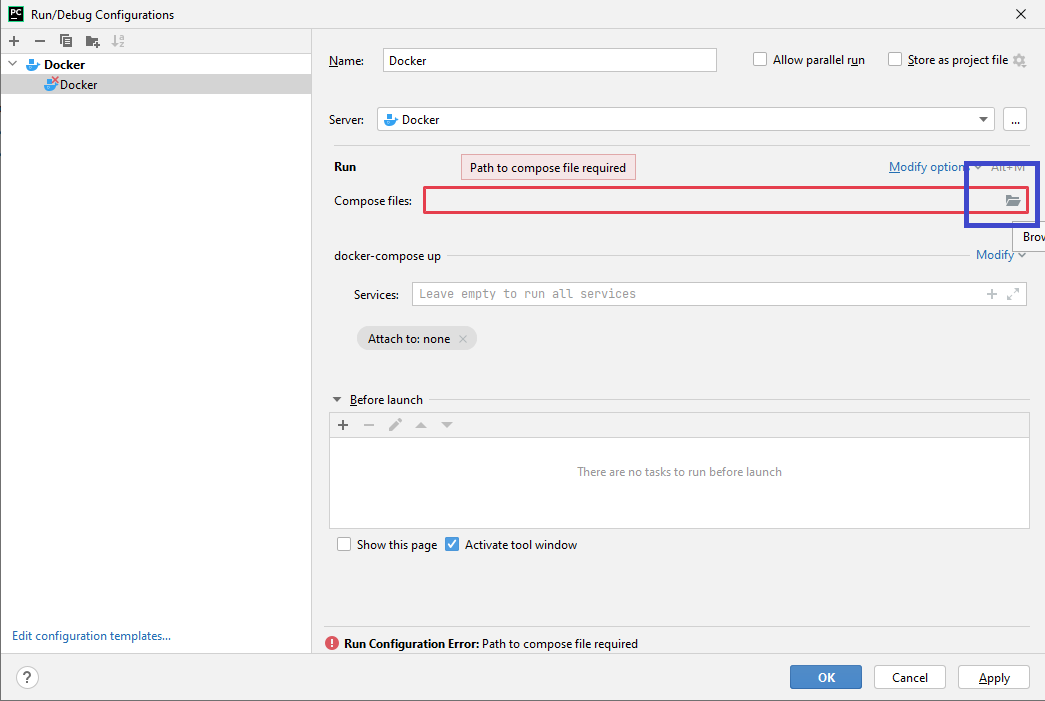
- Жмем Add Configuration → Add new → Docker.
- В поле Name вводим название конфигурации, жмем на папочку, там на плюсик, выбираем docker-compose.yml → Apply.
- Запускаем через Shift + F10.
- Ждем поднятия контейнеров, создания базы. Следить за логами можно как в Docker Desktop, так и в самом PyCharm.
- Команды вроде вызова консоли джанги можно вбивать в Terminal PyCharm-а, пример.
- Profit???
- Еще нет. Если открыть любой файл из папки backend, будет куча красноты.

Шаг 4. Настройка интерпретатора Python.
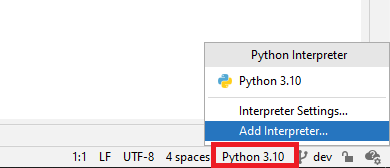
- В правом нижнем углу жмем на питон → Add interpreter → Docker Compose.
- Выбираем service django.
- Ok.
- Ждем переиндексации проекта.
- Profit???
- Еще нет. Импорты вида
from accounts.models import User
все еще будут красными. Фикса пока нет :(
Шаг 5. Настройка node.
- Устанавливаем плагины для PyCharm: Node.js, Node.js Remote interpreter. Последний требует перезапуска.
- В меню настроек (по Ctrl + Alt + S), в разделе Languages & Frameworks выбираем Node.js, жмем Add в поле Node interpreter.
- Выбираем Remote, Docker compose, контейнер frontend.
- В том же разделе выбираем JavaScript → Code Quality Tools → ESLint → ставим галочку Run eslint --fix on save.