...
Шаг 1: Открываем исходники с помощью VSCode
...
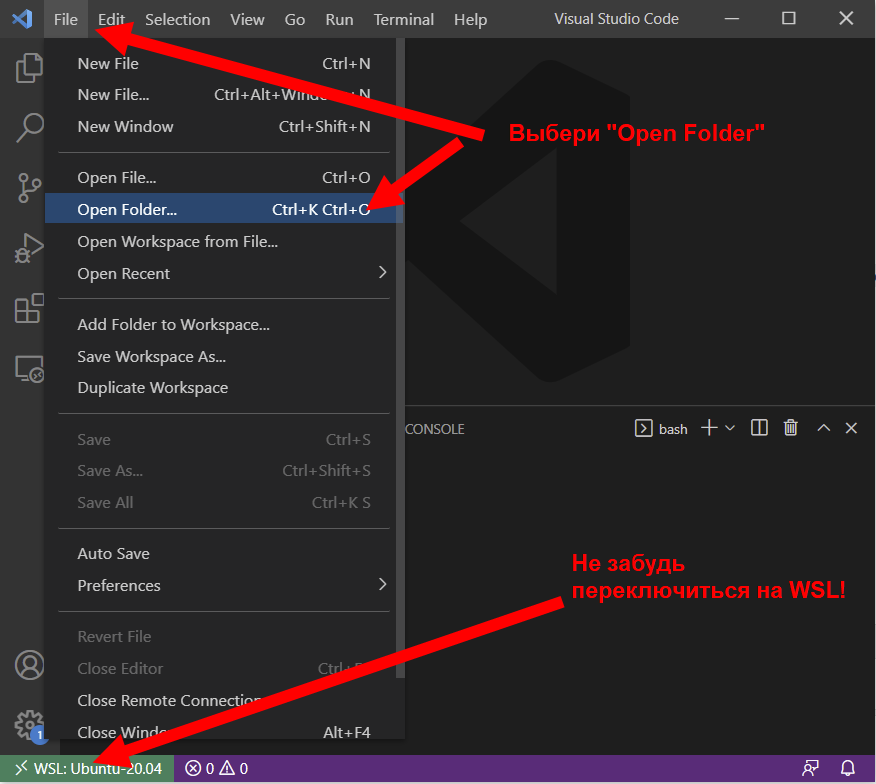
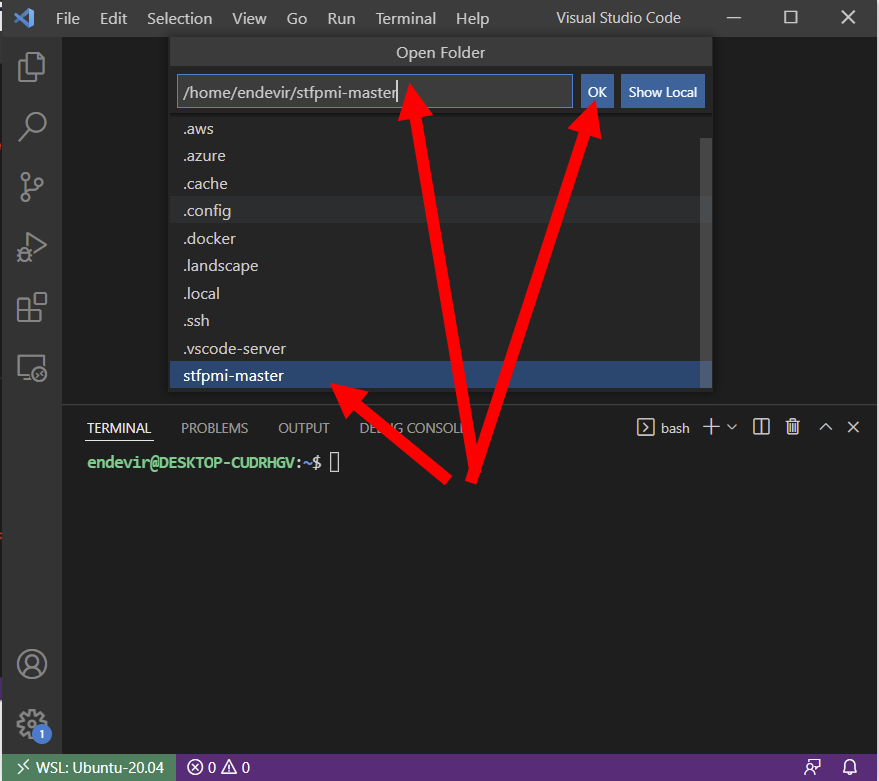
Т.к. мой пользователь называется endevir, то у меня папка находится на пути /home/endevir/stfpmi-master
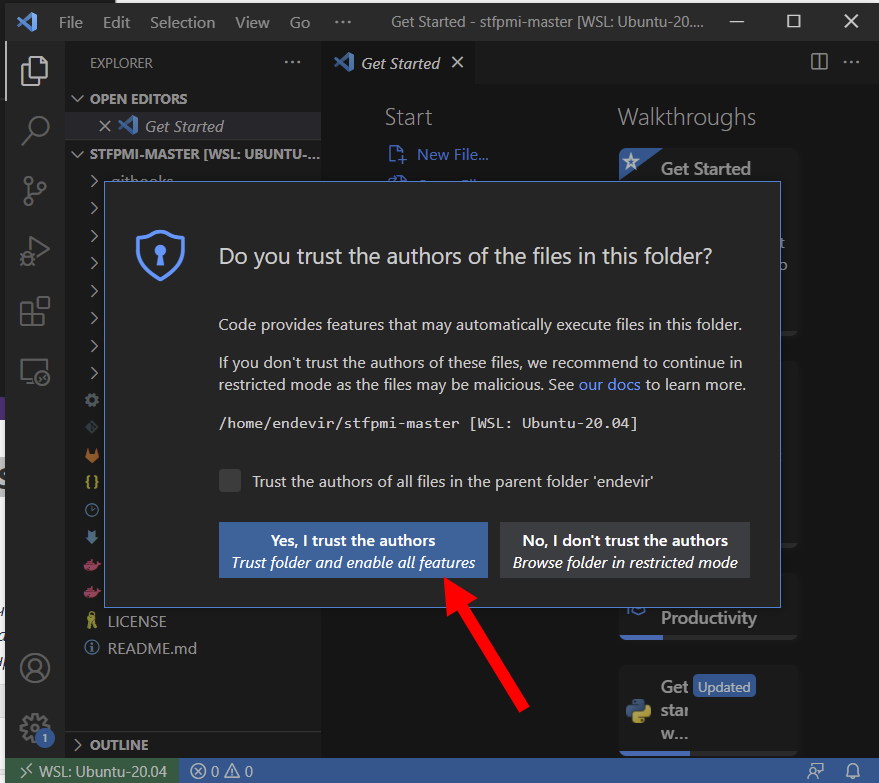
Выбери "Trust the authors"
Шаг 2: Запускаем docker-compose
Открой консольку vscode с помощью ctrl+` (это кнопка ё) и выполни команду
| Code Block | ||
|---|---|---|
| ||
sshdocker-keygen -t ed25519 -C "My gitlab key" -f ~/.ssh/gitlab |
...
compose up |
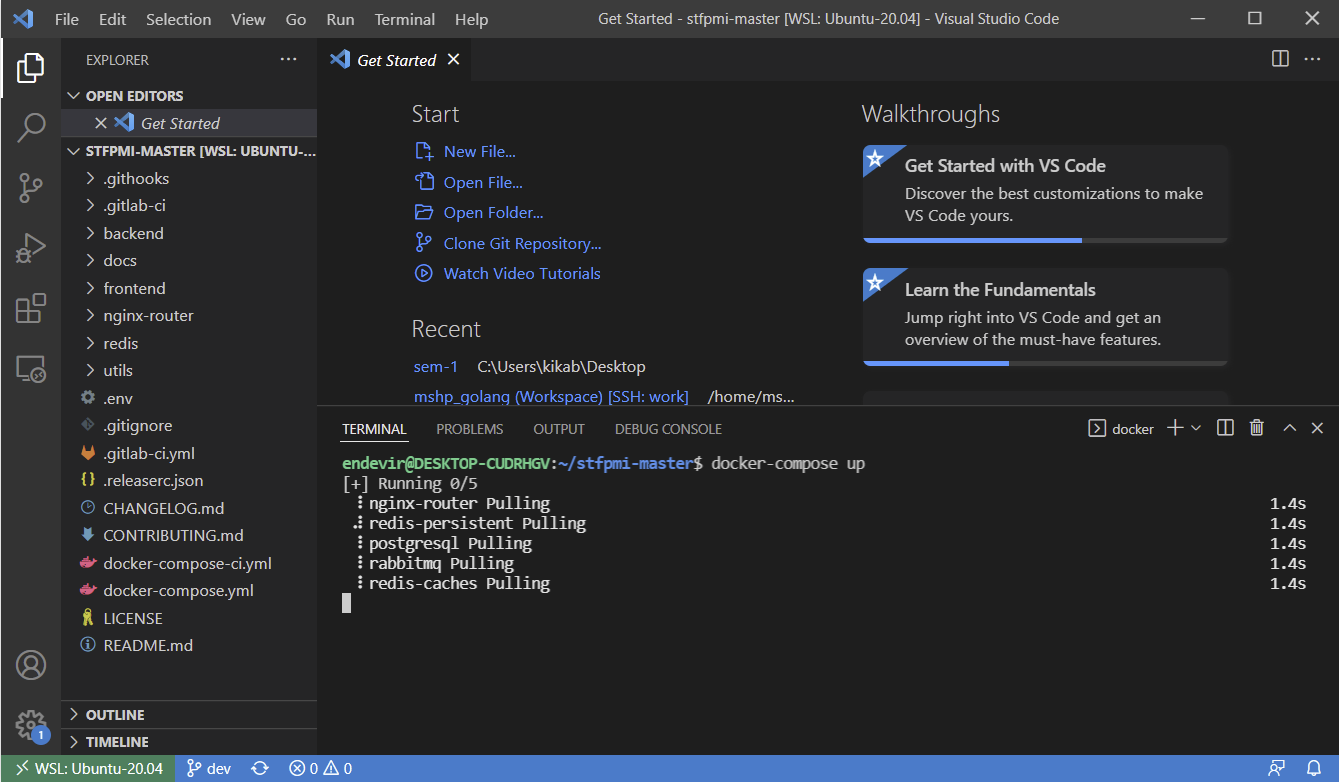
Эта команда скачивает, собирает и запускает все сервисы на базе текущего исходного кода. На первых запусках может понадобиться до 20-30 минут, чтобы всё скачать, так что можешь сходить выпить чаю и почитать книжку 
Команда docker-compose up блокирует терминал, поэтому хорошей идеей будет открыть ещё одно окно терминала в VSCode
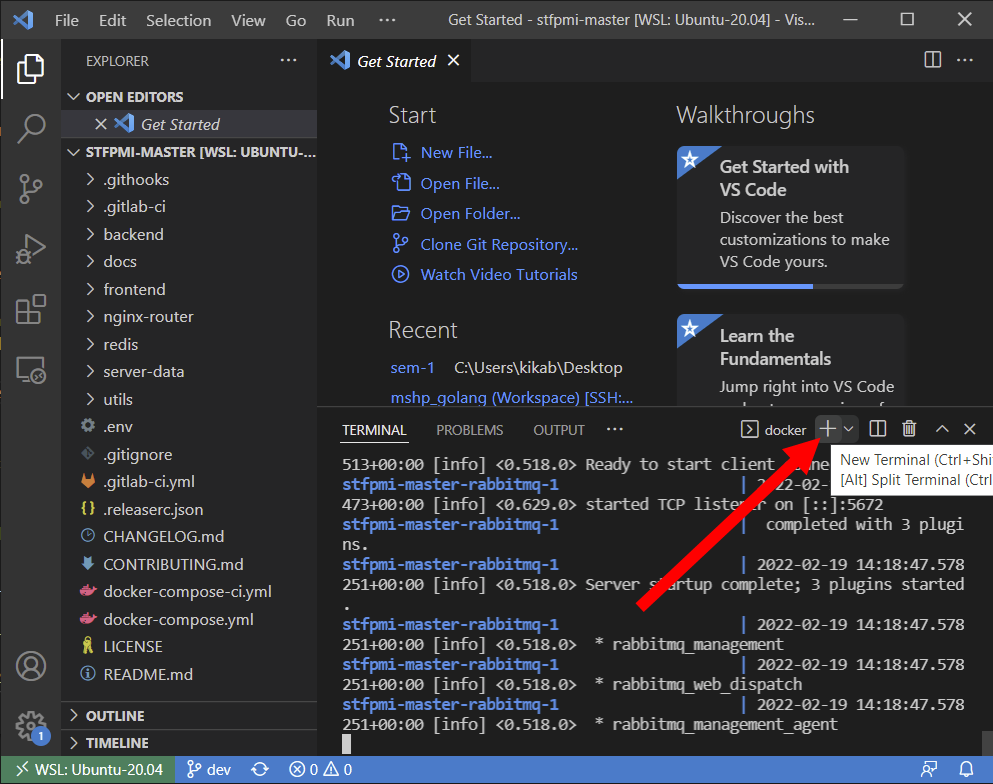
Проверить статус контейнеров можно с помощью команды
| Code Block | ||
|---|---|---|
| ||
ssh-ed25519 AAAAC3NzaC1lZDI1NTE5AAAAIH6/mRpV74Hb4gBnMSWA3R3mKpd+6Zy54TycUFrE/rc0 My gitlab key |
...
:
| Code Block | ||
|---|---|---|
| ||
docker-----BEGIN OPENSSH PRIVATE KEY----- b3BlbnNzaC1rZXktdjEAAAAABG5vbmUAAAAEbm9uZQAAAAAAAAABAAAAMwAAAAtzc2gtZW QyNTUxOQAAACB+v5kaVe+B2+IAZzElgN0d5iqXfumcueE8nFBaxP63NAAAAJDARrPcwEaz 3AAAAAtzc2gtZWQyNTUxOQAAACB+v5kaVe+B2+IAZzElgN0d5iqXfumcueE8nFBaxP63NA AAAEAIiRcGpAd8OfJDAKLs0eOHi8yRpV392Fh23Iee3brz+36/mRpV74Hb4gBnMSWA3R3m Kpd+6Zy54TycUFrE/rc0AAAADU15IGdpdGxhYiBrZXk= -----END OPENSSH PRIVATE KEY----- |
Внимание: ключи выше используются лишь для примера. Ни в коем случае не пытайтесь использовать любой из них!
Шаг 2: Добавление ssh-ключа на Gitlab.com
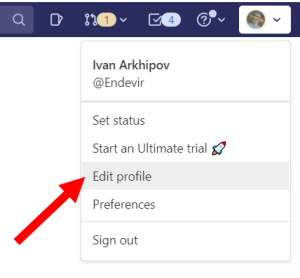
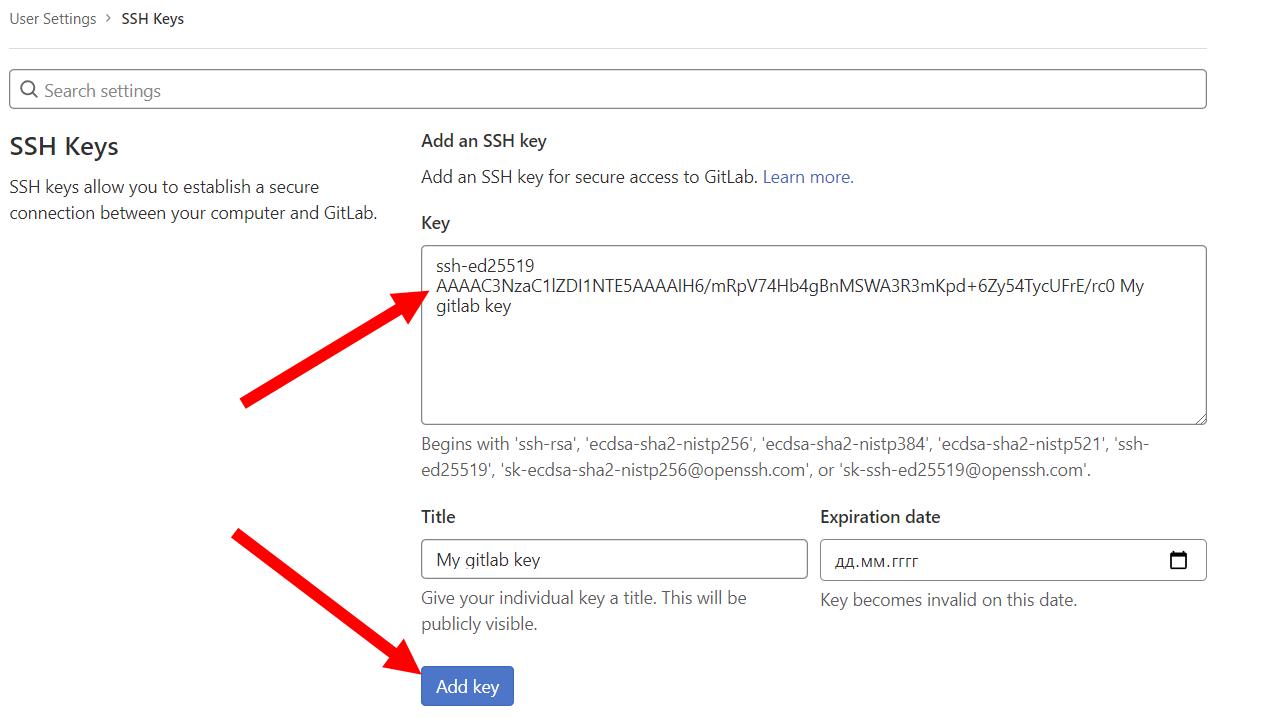
Чтобы авторизоваться с помощью свежесозданного приватного ключа на гитлабе, тебе надо привязать публичный ключ к аккаунту гитлаба. Делается это следующим образом:
- Открой настройки профиля с помощью меню сверху:
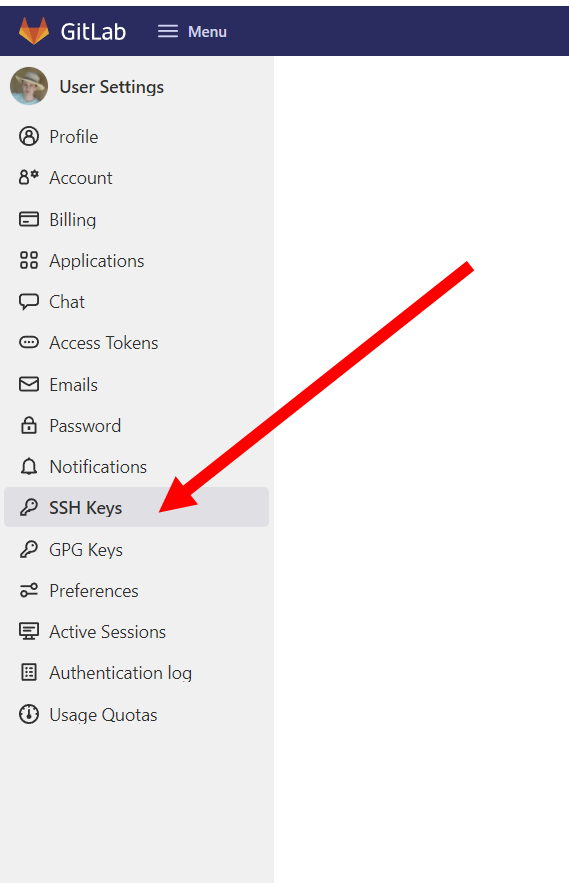
- Выбери раздел SSH Keys в меню слева:
- Вставь свой публичный ключ и нажми кнопку "Add key":
Definition of done: Попробуй выполнить у себя команду
| Code Block | ||
|---|---|---|
| ||
ssh -i ~/.ssh/gitlab git@gitlab.com |
Если всё хорошо - получишь ответ как на картинке:

Шаг 3: Добавление ssh-ключа в ~/.ssh/config
Ты, наверное, заметил, как в прошлой команде нам пришлось явно указать, какой именно ssh-ключ указывать.
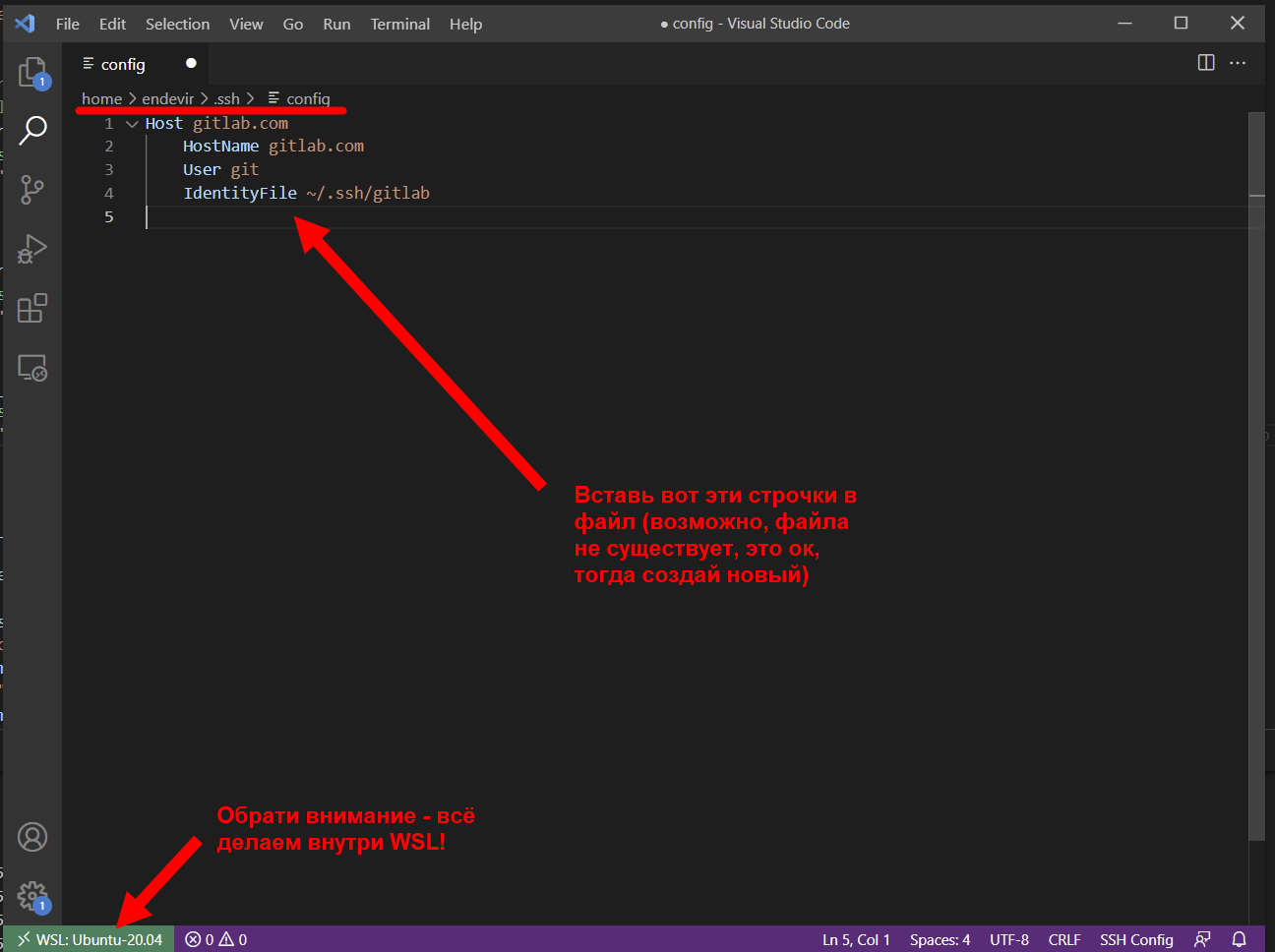
При использовании git'а это страшно неудобно, поэтому укажем автоматическое использование свежесозданного ключа для подключения к гитлабу в конфигурационном файле.
Для этого открой файл ~/.ssh/config и отредактируй его содержимое согласно инструкции:
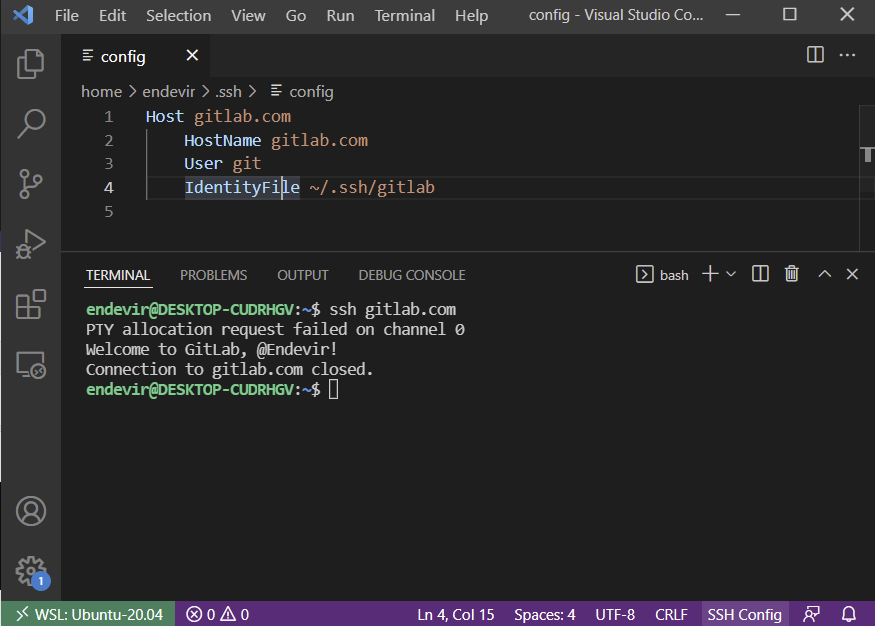
Definition of done: Попробуй выполнить у себя команду
| Code Block | ||
|---|---|---|
| ||
ssh gitlab.com |
Если всё хорошо - получишь ответ как на картинке:
Шаг 4: Клонирование исходников
Переместись в свою домашнюю директорию и выполни команду
| Code Block | ||
|---|---|---|
| ||
git clone git@gitlab.com:fpmi/stfpmi.master |
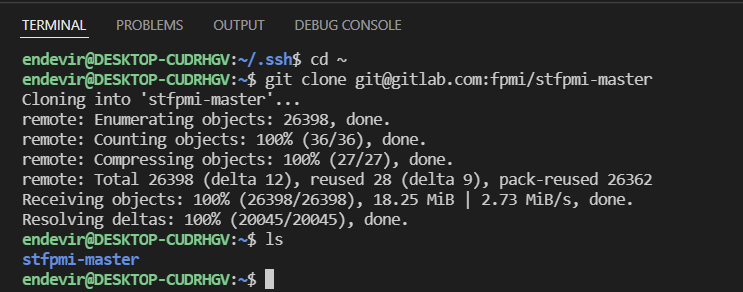
Эта команда у тебя скачает исходники и сохранит их в папку stfpmi-master:
compose ps |
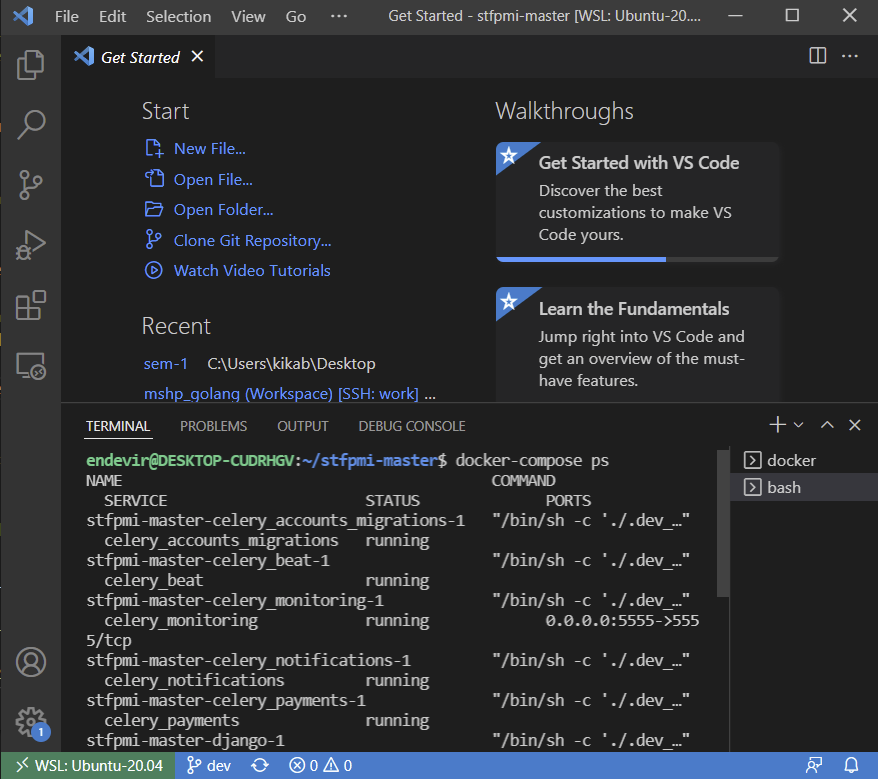
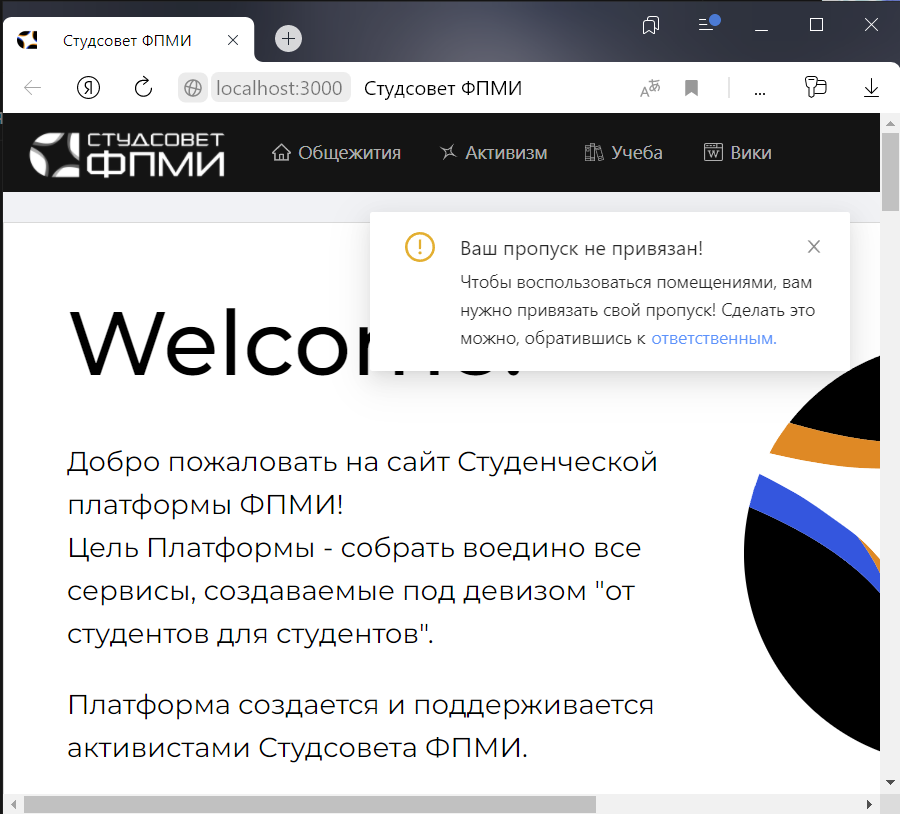
definition of done: Когда всё соберётся и запустится, сайт будет доступен по ссылке http://localhost:3000
Шаг 3 (опциональный): Устанавливаем python-зависимости для сервиса backend
Чтобы работало автодополнение и переход к исходникам библиотек (очень полезная штуковина крч), VSCode требуется наличие установленных python-пакетов. Для javascript это работает из коробки благодаря папке node_modules, которая автоматически