
Эта инструкция для тех, кто уже получил нужные доступы и хочет начать кодить!
Требования: Windows 10 обновление как минимум мая 2020го года. На windows 7 или более ранних версиях ничего не получится. На windows 10 более ранних версий - не рекомендуем. Лучше обновитесь, благо крякеры винды спокойно выдерживают установку обновлений.
Что мы будем устанавливать и использовать (и для чего это нужно):
Шаг 1. Установка WSL 2
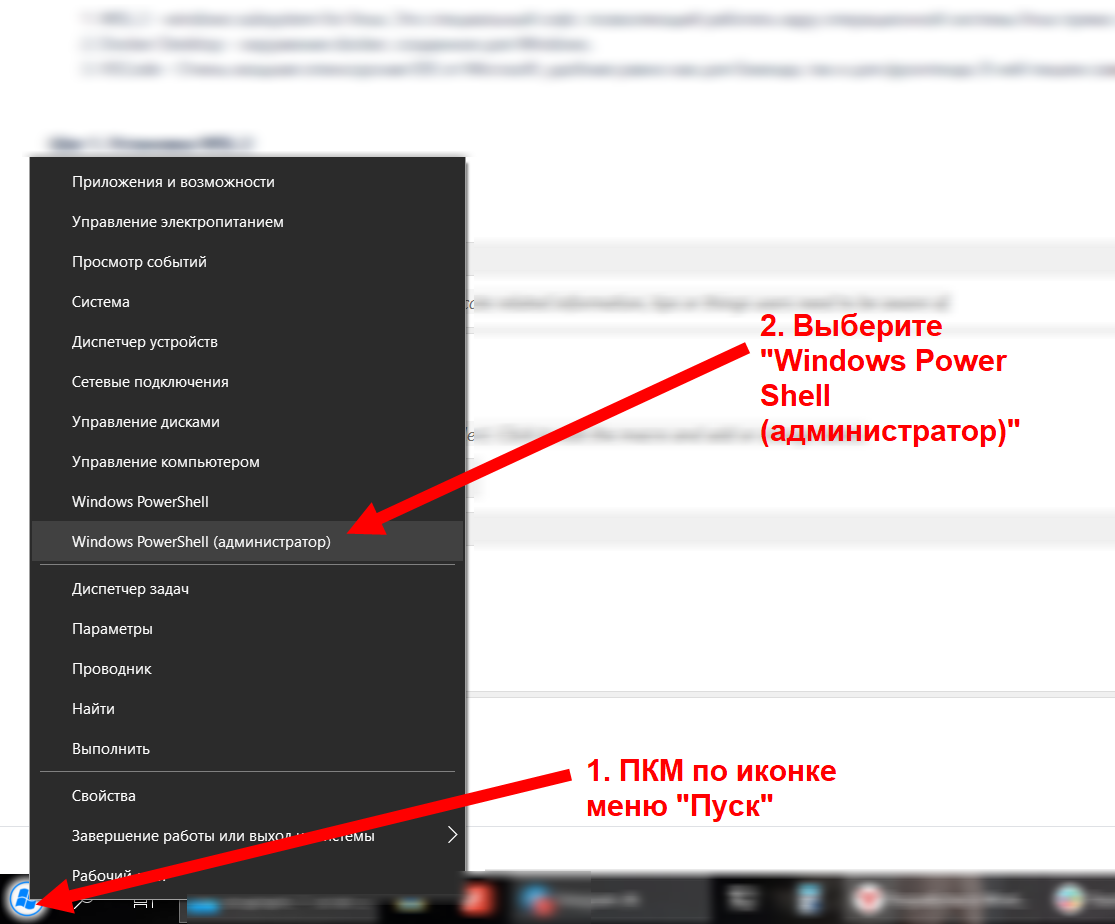
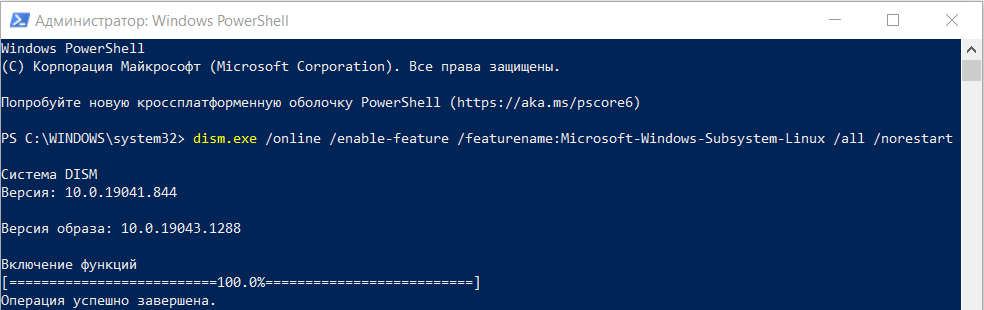
WSL - системная функция Windows 10, её не нужно установить, её нужно включить. Скопируй, вставь эту команду в PowerShell (там работает Ctrl+V) и запусти:
dism.exe /online /enable-feature /featurename:Microsoft-Windows-Subsystem-Linux /all /norestart |
WSL 2 требует, чтобы была включена функция «Платформа виртуальных машин» в Windows 10. Она отделена от Hyper-V и предоставляет некоторые из наиболее интересных интеграций платформ, доступных в новой версии подсистемы Windows для Linux.
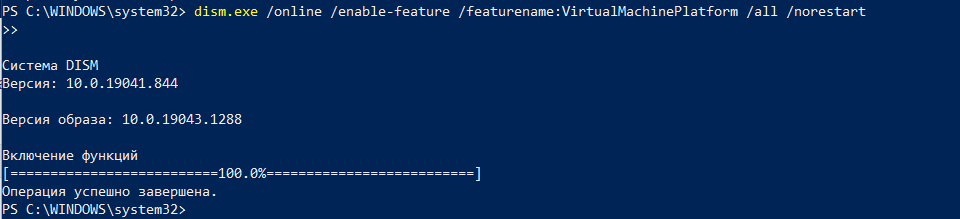
Чтобы включить платформу виртуальных машин, выполни команду:
dism.exe /online /enable-feature /featurename:VirtualMachinePlatform /all /norestart |
Перезагрузи систему, чтобы убедиться, что все компоненты встали как надо и запустились.
Активируй WSL 2 по-умолчанию. (Стандартно может использоваться WSL1, она менее эффективная и не подходит для виртуализации, которую использует Docker).
wsl --set-default-version 2 |

Шаг 2. Установка Ubuntu

Установка Ubuntu намного проще
| You may also want to use visual panels to communicate related information, tips or things users need to be aware of. |
Related articles appear here based on the labels you select. Click to edit the macro and add or change labels.
|