Оглавление
| Статьи по теме |
Эта инструкция для тех, кто получил нужные доступы, хочет начать кодить, но пока ничего не устанавливал на свой компьютер.
Здесь будет описано, как и что надо установить и настроить, чтобы получить среду для запуска и разработки сервисов.
...
|
Эта инструкция для тех, кто получил нужные доступы, хочет начать кодить, но пока ничего не устанавливал на свой компьютер.
Здесь будет описано, как и что надо установить и настроить, чтобы получить среду для запуска и разработки сервисов.
Требования: Windows 10 обновление как минимум мая 2020го года. На windows 7 или более ранних версиях ничего не получится. На windows 10 более ранних версий - не рекомендуем. Лучше обновитесь, благо крякеры винды спокойно выдерживают установку обновлений.
...
- WSL 2 - windows subsystem for linux. Это специальный софт, позволяющий работать ядру операционной системы linux прямо поверх винды. Т.к. наши сервисы созданы под linux и работают в docker-контейнерах, то нам нужна поддержка linux-окружения для работы.
- Ubuntu 20.04 - Специально подготовленный дистрибутив linux, который будет работать поверх WSL2.
- Docker Desktop - окружение docker, созданное для Windows, которое также будет работать поверх WSL2 (т.к. внутри себя использует механизмы linux).
- VSCode - Очень мощная опенсорсная IDE от Microsoft, удобная равно как для бэкенда, так и для фронтенда. В ней пишем сам код

Шаг 1. Установка WSL 2
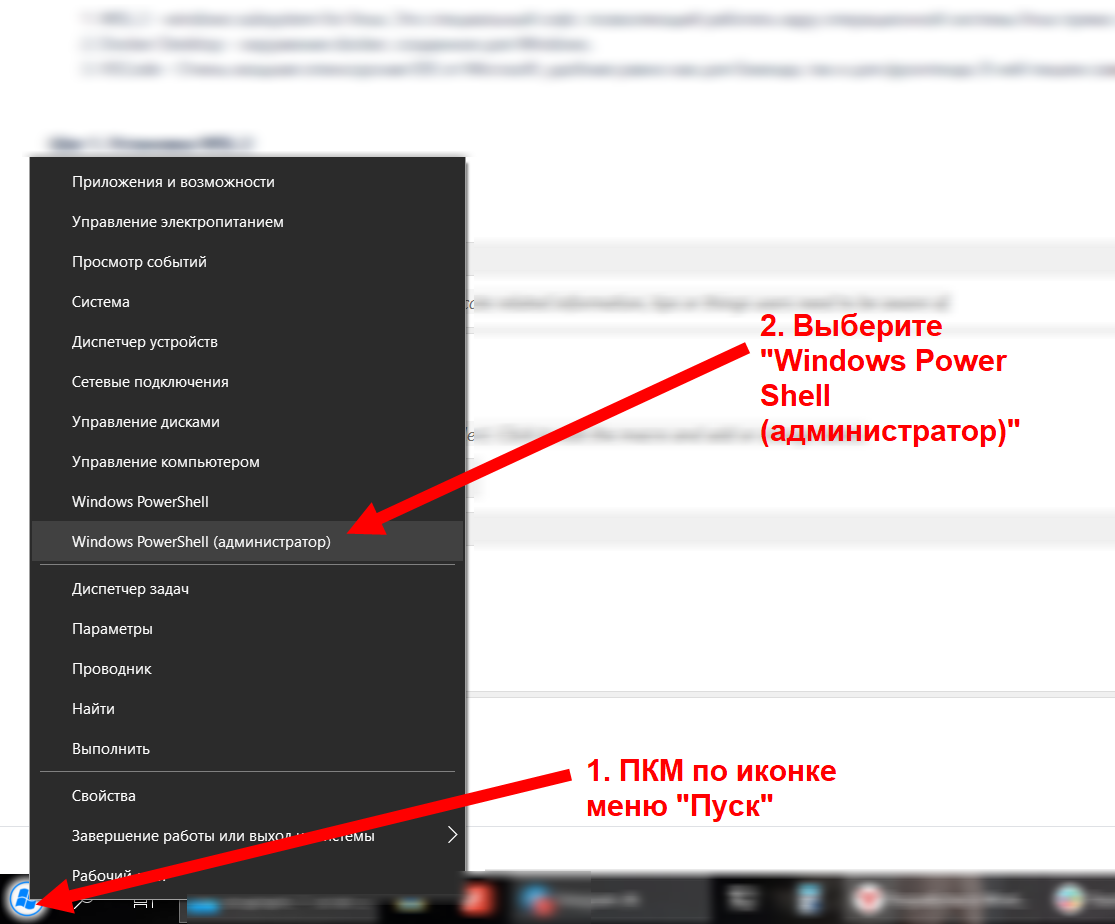
- Открой PowerShell от имени администратора
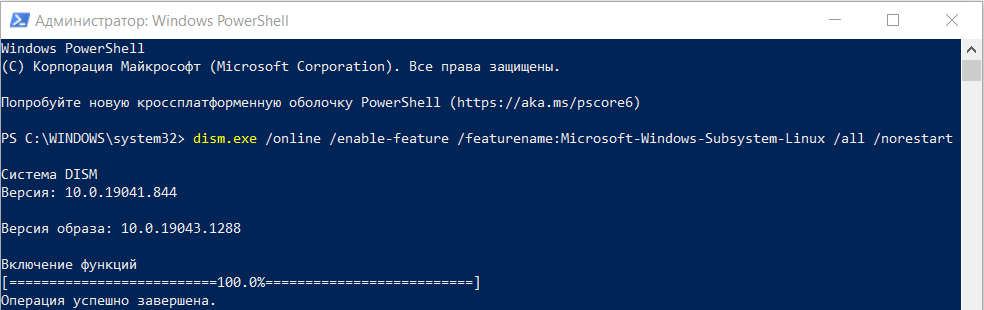
WSL - системная функция Windows 10, её не нужно установить, её нужно включить. Скопируй, вставь эту команду в PowerShell (там работает Ctrl+V) и запусти:
Code Block language bash dism.exe /online /enable-feature /featurename:Microsoft-Windows-Subsystem-Linux /all /norestart
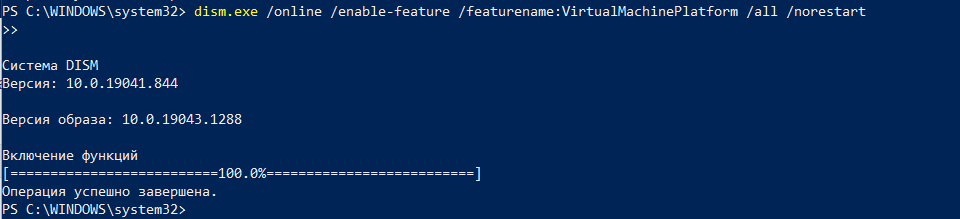
WSL 2 требует, чтобы была включена функция «Платформа виртуальных машин» в Windows 10. Она отделена от Hyper-V и предоставляет некоторые из наиболее интересных интеграций платформ, доступных в новой версии подсистемы Windows для Linux.
Чтобы включить платформу виртуальных машин, выполни команду:
Code Block language bash dism.exe /online /enable-feature /featurename:VirtualMachinePlatform /all /norestart
- Скачай и установи обновление Windows для поддержки WSL 2(Стандартно может использоваться WSL1, она менее эффективная и не подходит для виртуализации, которую использует Docker)
https://wslstorestorage.blob.core.windows.net/wslblob/wsl_update_x64.msi - Перезагрузи компьютер. Это поможет всем изменениям правильно подтянуться.
Активируй WSL 2 по-умолчанию.
Code Block language bash wsl --set-default-version 2

- Поздравляю! Теперь всё готово к тому, чтобы установить Ubuntu!
Шаг 2. Установка Ubuntu
Установка Ubuntu уже немного проще :)
- Перейди по ссылке https://www.microsoft.com/store/apps/9n6svws3rx71 и нажми на кнопку Get, затем согласись открыть ссылку в Windows Store:
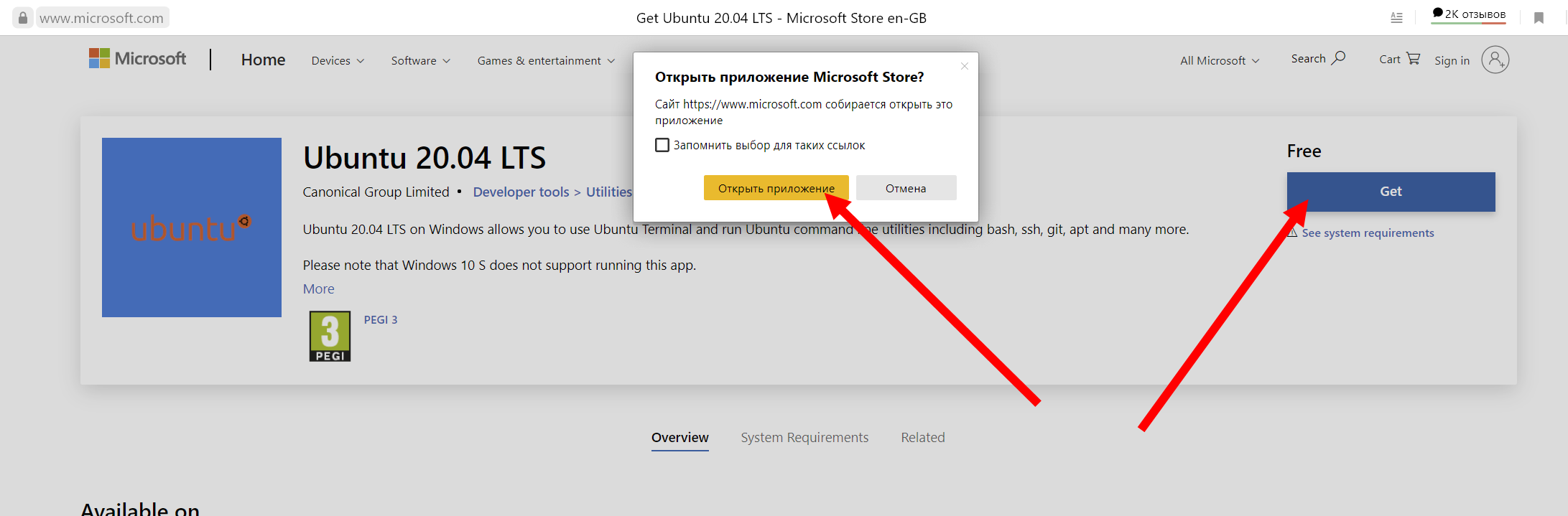
- Нажми на кнопочку Приобрести, затем "Установить". Дождись окончания скачивания и установки
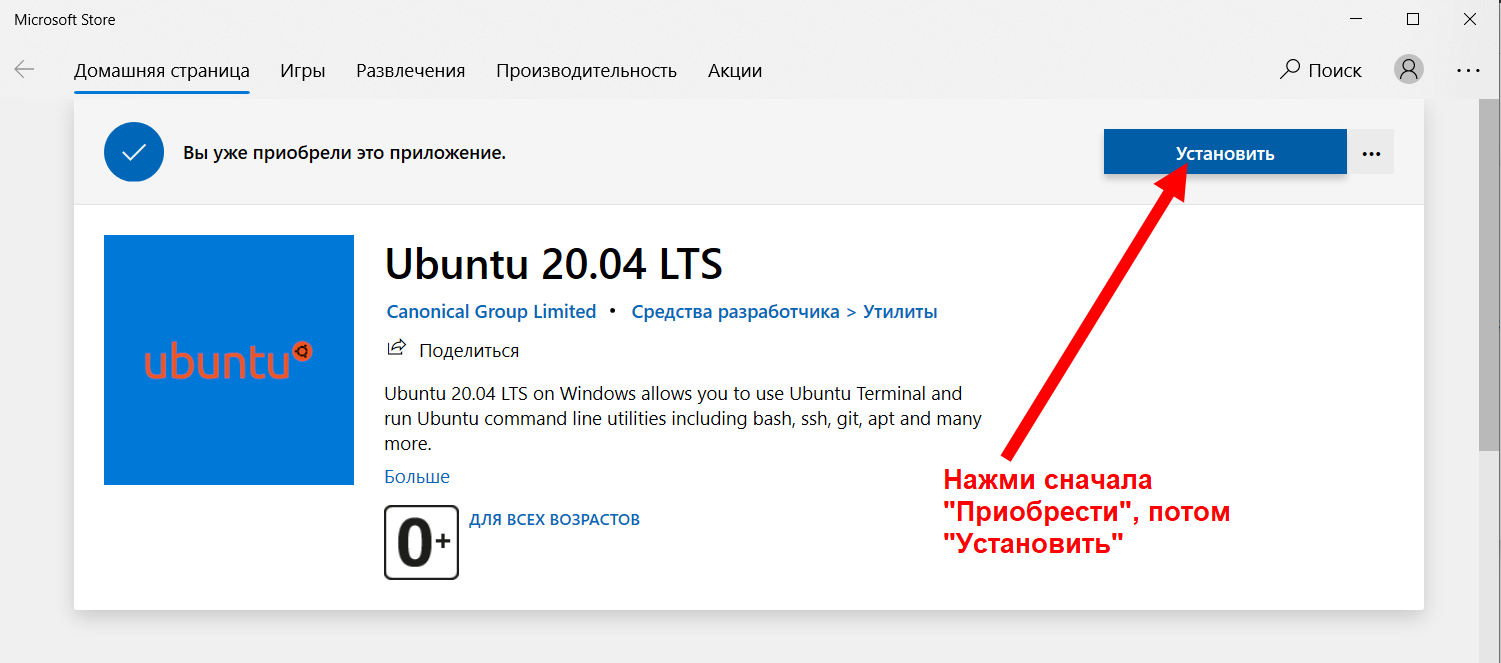
- После успешной установки в меню Пуск будет доступно приложение Ubuntu 20.04. Запусти его.
- Откроется консолька, в которой будет написано Installing, this may take a few minutes. Дождись окончания установки.
- В конце установки консолька предложит тебе придумать и ввести логин и пароль для linux-пользователя. Можешь ввести любые логин и пароль, они не обязаны совпадать с виндоусовскими.
Главное - выбери логин/пароль такими, чтобы не забыть их!!!
P.S. После ввода логина-пароля жми Enter, чтобы зафиксировать
P.P.S. Когда будешь вводить пароль - консоль будет оставаться пустой. Так и задумано - символы всё равно вводятся, но они невидимы из консоли. Поэтому нужно ввести "в слепую", нажать Enter, и потом ввести этот же пароль снова (для проверки)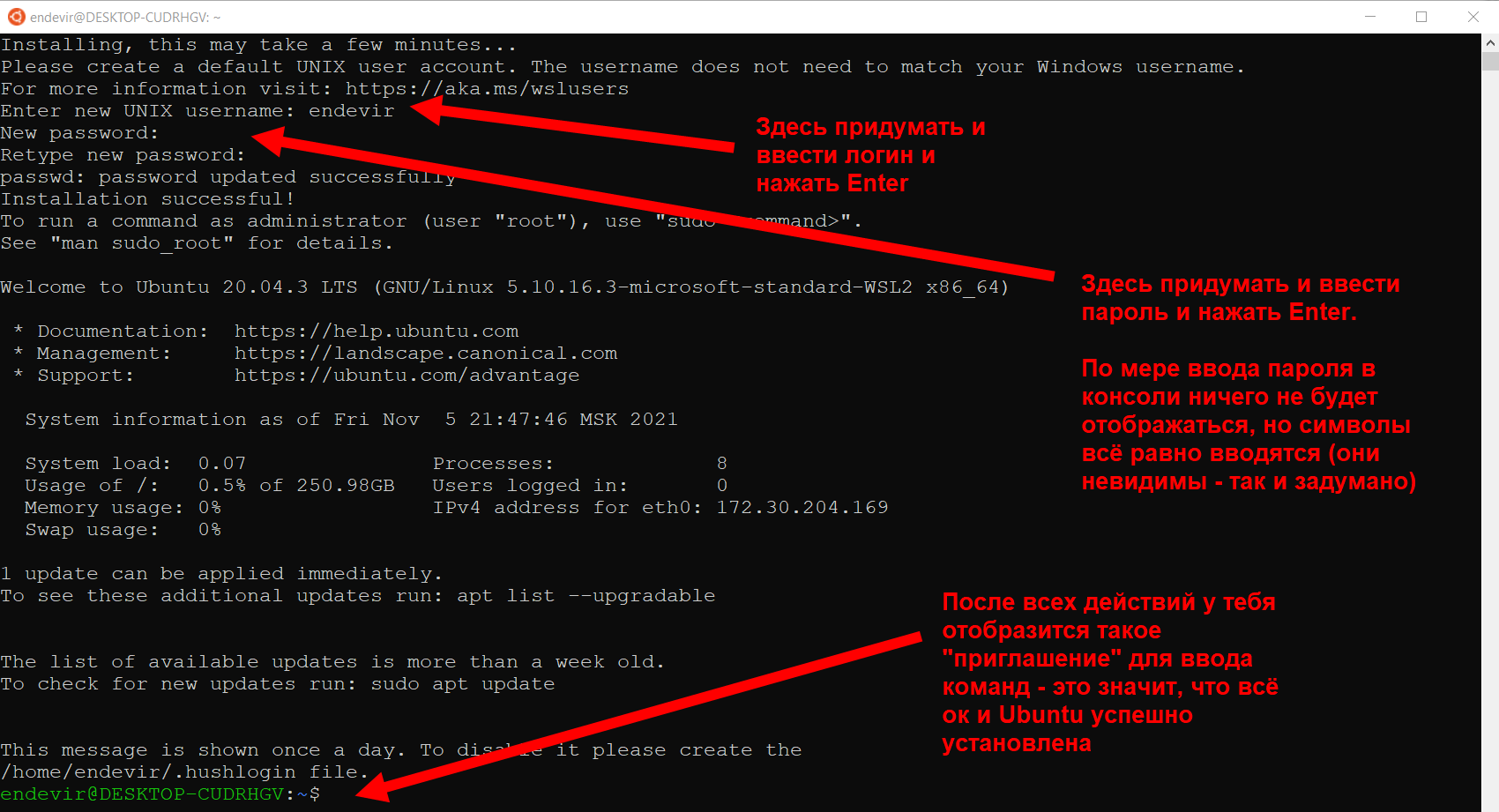
- Успех! Ubuntu успешно установлена! Можешь проверить работу командой ping -c3 ya.ru

Шаг 3: Установка Docker Desktop
Пара слов про эту технологию, а также где (и зачем) мы её применяем.
...
- Скачай и установи Docker Desktop по ссылке: https://www.docker.com/products/docker-desktop
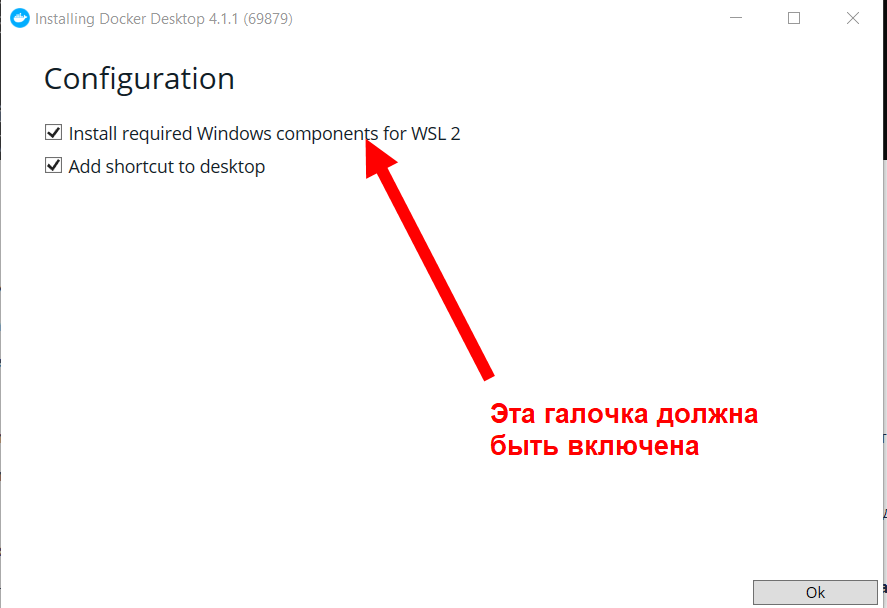
- Запусти Docker Desktop. Прими лицензионное соглашение. После этого ничего менять не нужно, просто дождись зелёной плашки (см. скрин). Она символизирует, что движок для работы с Docker-контейнерами запущен
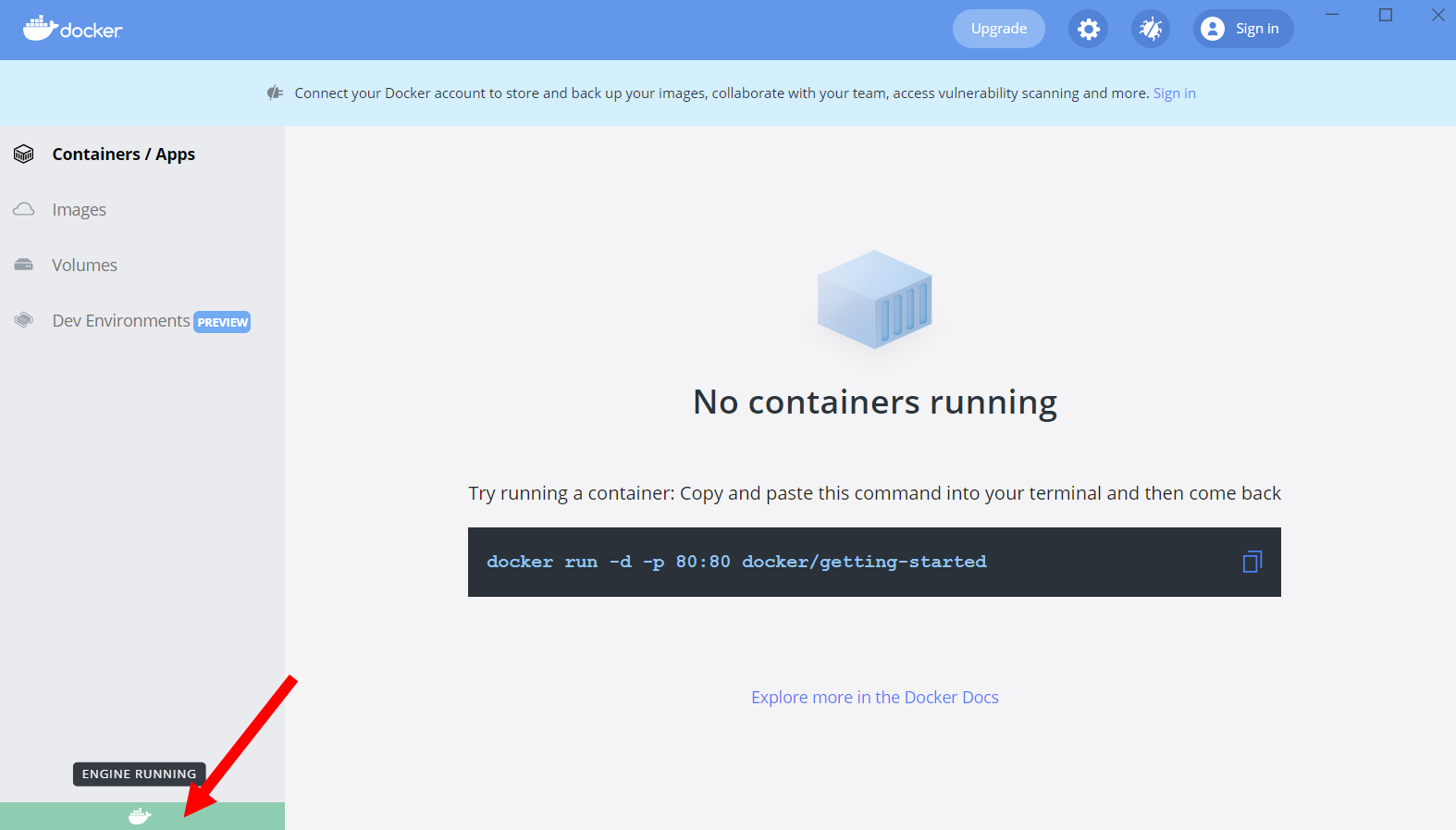
После становления плашки из жёлтой в зелёную можешь закрыть окошко. Само приложение свернётся в трей и будет выглядеть вот так: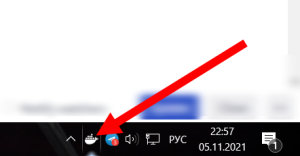
- Открой консоль Ubuntu и выполни последовательно следующие команды (в терминале работает вставка из буфера обмена по ПКМ):
(первая команда создаст группу docker, если её не существует. Вторая - добавит текущего пользователя в неё. Наличие пользователя в этой группе откроет доступ к командам docker и docker-compose)
Важно: sudo используется для запуска команды с правами суперпользователя (пользователя с неограниченными правами в системе linux). Он потребует ввода пароля вашего linux-пользователя для подтверждения действий.Code Block language bash sudo groupadd docker sudo usermod -aG docker $USER

- Теперь вы можете проверить работу Docker командой docker info:
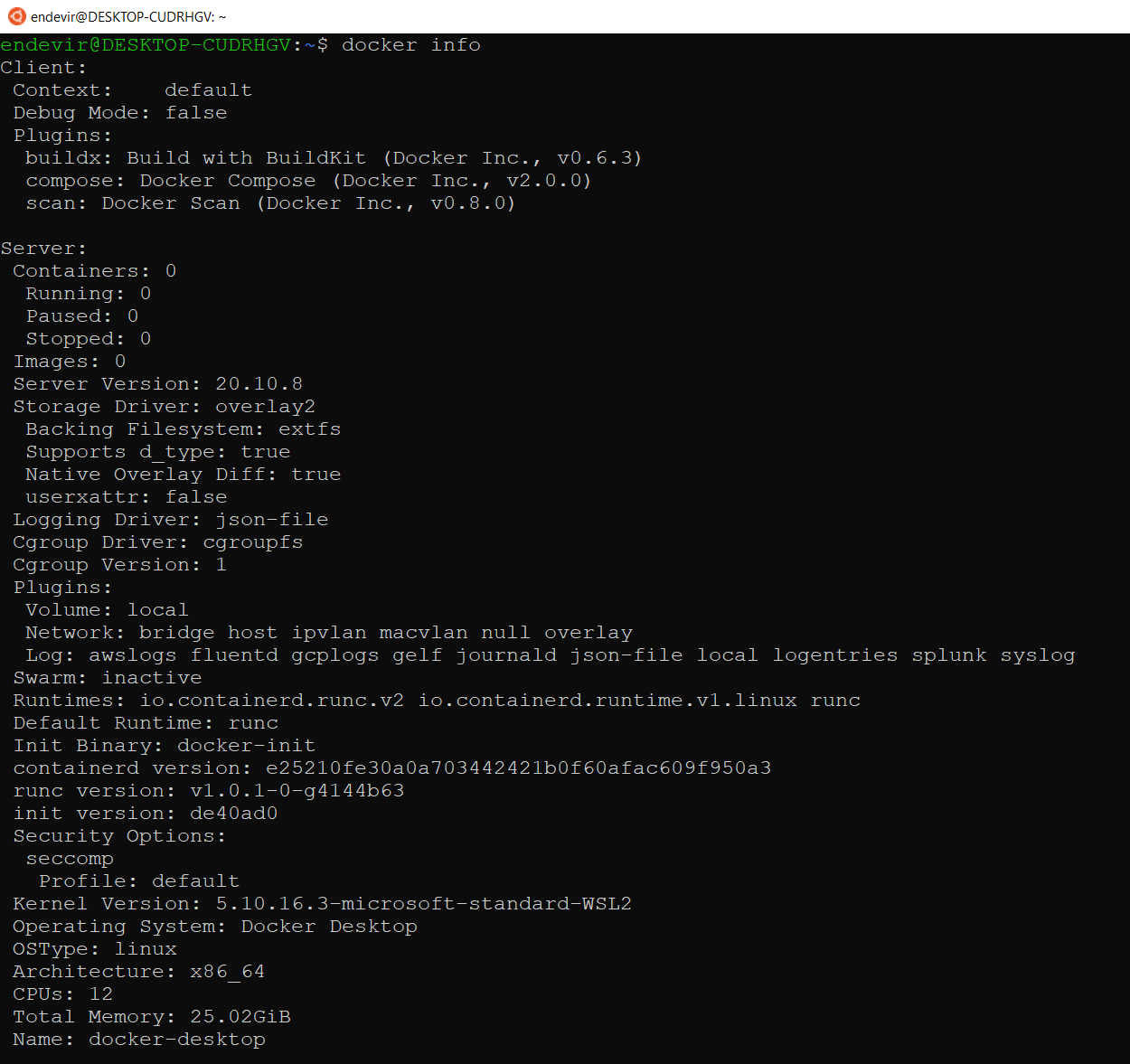
- Поздравляю! Теперь у вас есть работающий docker!
Шаг 4: Установка VSCode (Visual Studio Code)
(Важно: не путать с Visual Studio! Это две совершенно разных IDE, ничего общего друг с другом не имеющих!)
...
- Установи Visual Studio Code по ссылке https://code.visualstudio.com/
- Установи расширение для работы внутри WSL: https://marketplace.visualstudio.com/items?itemName=ms-vscode-remote.remote-wsl
- Теперь ты сможешь переключаться на работу внутри WSL (это важно, т.к. весь код будет лежать там, и работать мы будем внутри WSL):
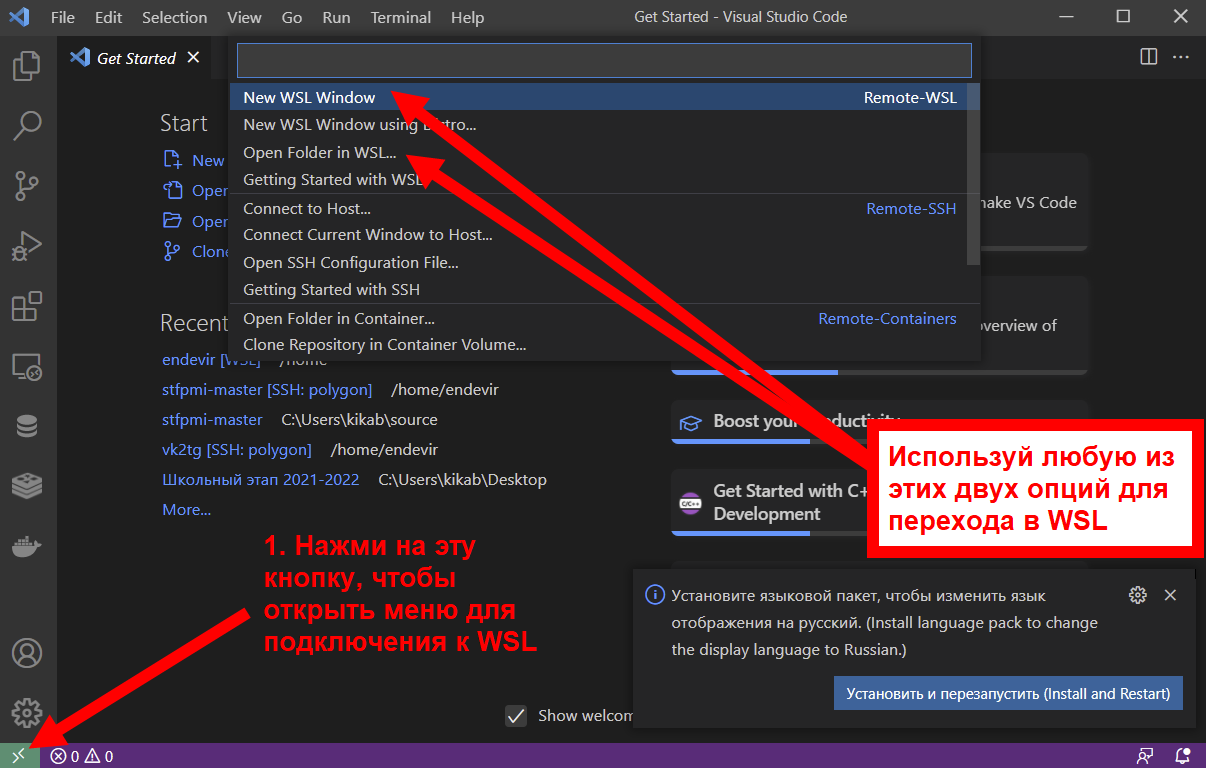
После перехода в WSL зеленая кнопка внизу слева должна теперь отображать надпись: WSL: Ubuntu-20.04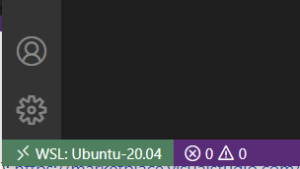
Шаг 5 (опциональный): Установка Windows Terminal
В VSCode есть консоль, её вполне достаточно для разработки вместе с консолью Ubuntu,
...
Слева - Windows Terminal. Справа - Ubuntu
Поздравляю! Теперь у тебя всё готово для того, чтобы загрузить исходный код и начать кодить!!!
Можешь перейти к следующей статье: 2. Доступ к репозиторию и клонирование исходников